一、前置:环境配置 链接到标题
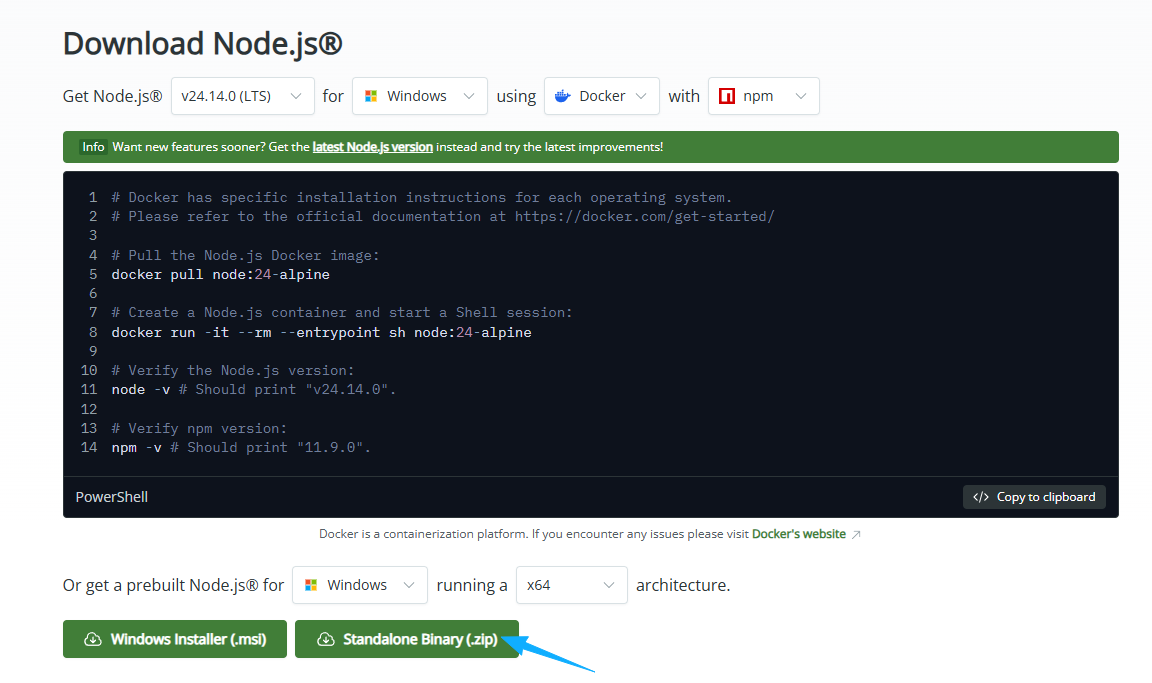
1.安装node.js 链接到标题
从链接下载安装包或在目标文件夹终端输入:
winget install –id OpenJS.NodeJS.LTS -e
https://nodejs.org/en/download
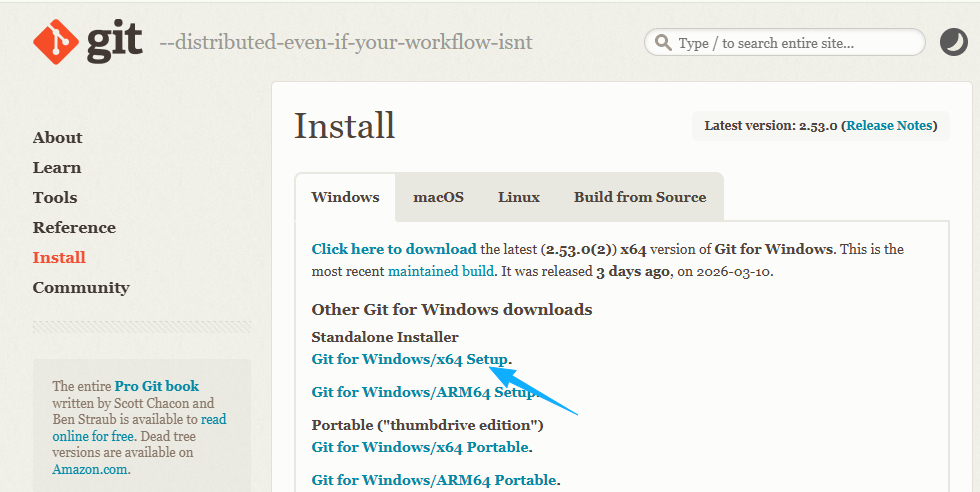
2.安装git 链接到标题
Git在链接下载安装包或在目标文件夹终端输入:
winget install –id Git.Git -e –source winget
https://git-scm.com/install/windows
二、clawbot安装 链接到标题
1.不挂梯方法: 链接到标题
powershell分别输入: “npm config set registry https://registry.npmmirror.com“ ”npm i -g openclaw”
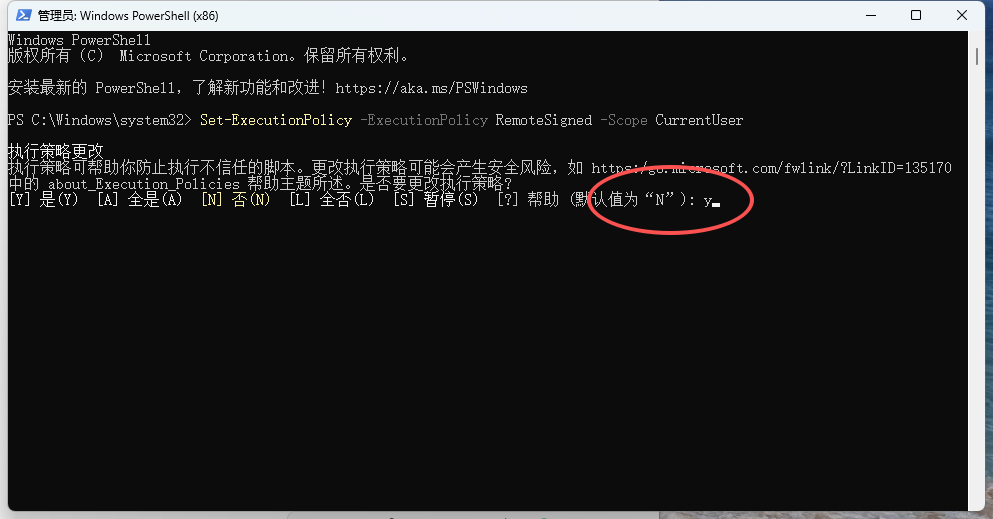
Set-ExecutionPolicy -ExecutionPolicy RemoteSigned -Scope CurrentUser
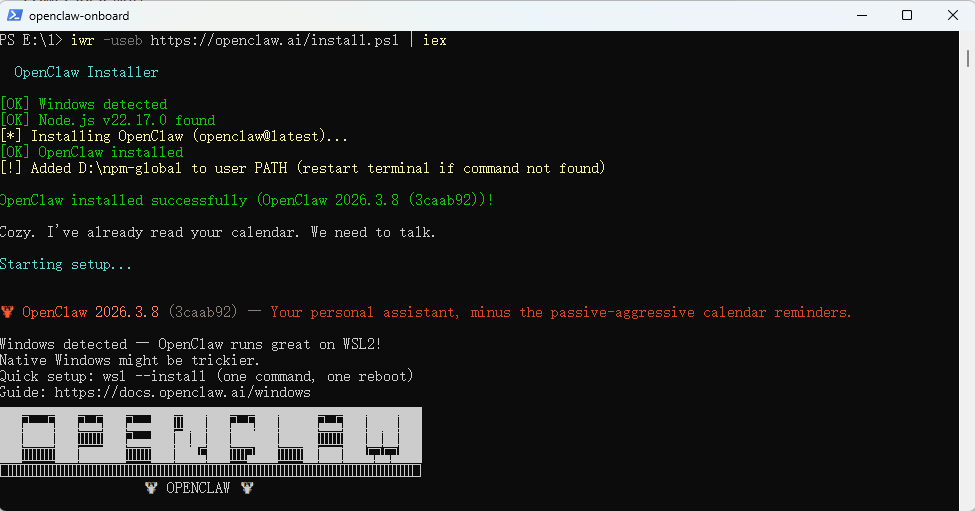
3. iwr -useb https://openclaw.ai/install.ps1 | iex 链接到标题
4.此处为风险告知 链接到标题
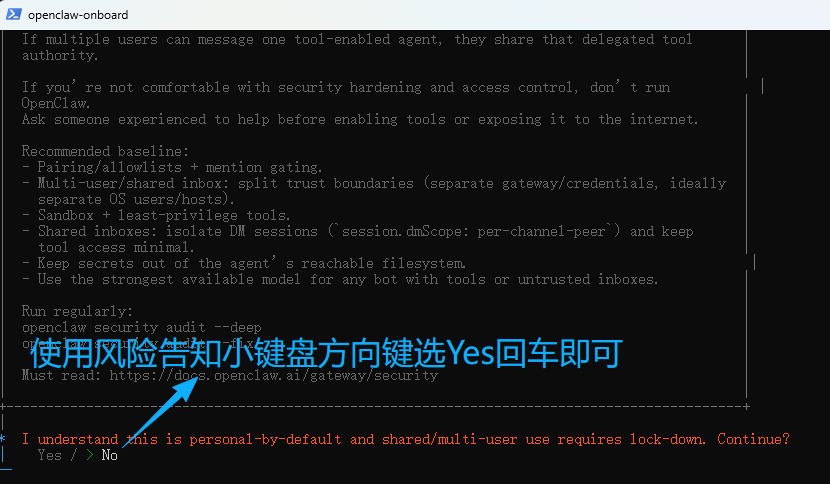
5.默认选择快速启动回车 链接到标题

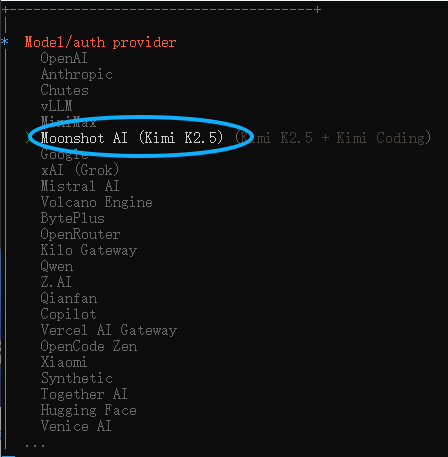
6.选择大模型服务商 链接到标题
建议选择Kimi,会赠送新用户15元API额度
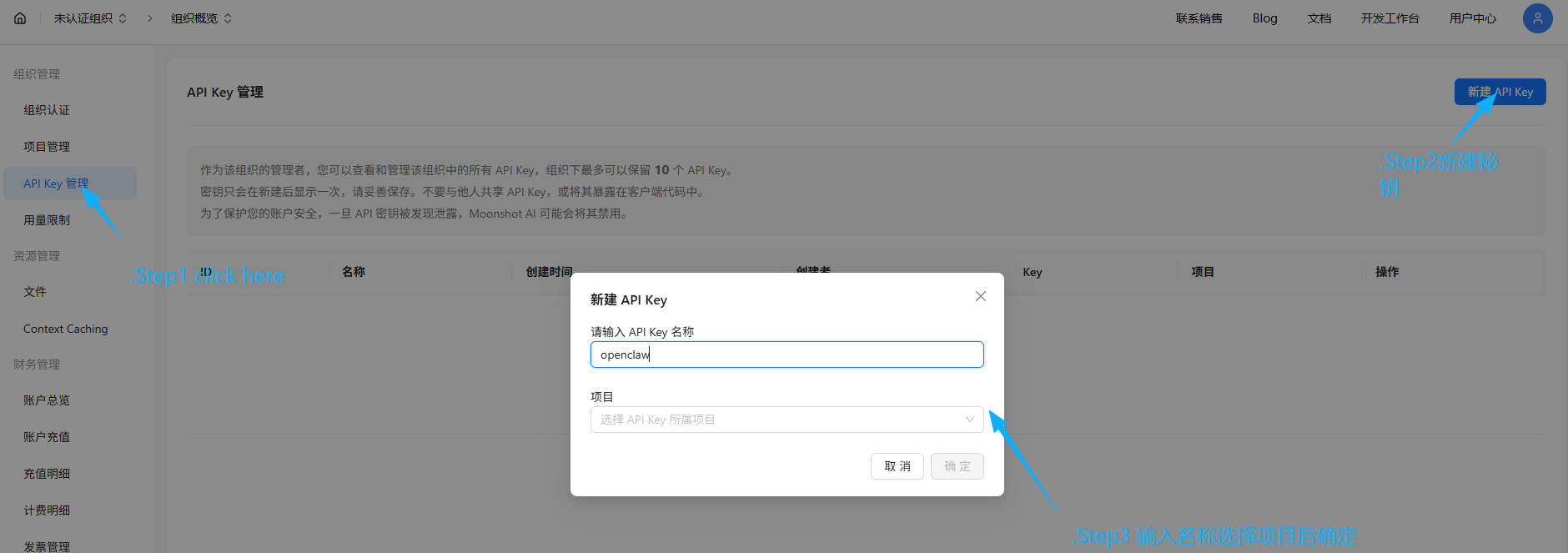
7.点击复制后确定 链接到标题
https://platform.moonshot.cn/console/account
8.密钥类型选择Kimi API key (.cn) 链接到标题
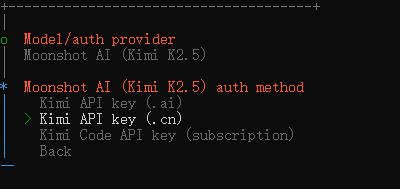
9.密钥获取方式选择粘贴 链接到标题
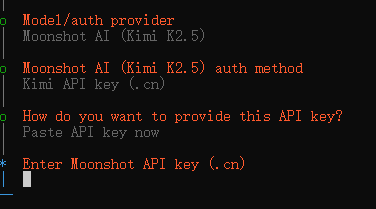
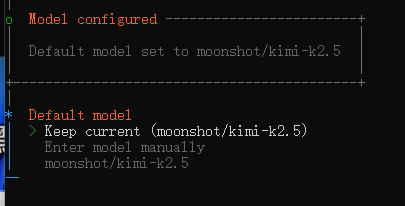
10.默认模型选择 随意 链接到标题
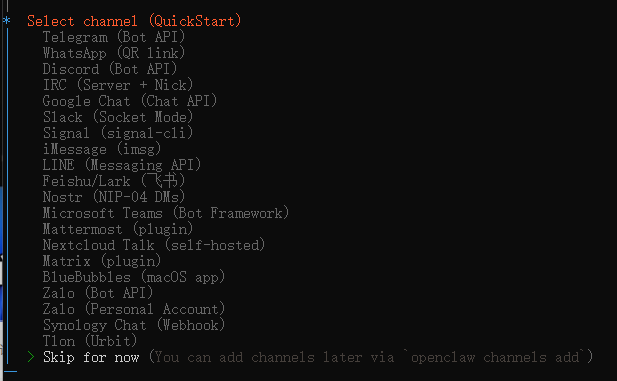
11.选择通讯渠道,先跳过 链接到标题
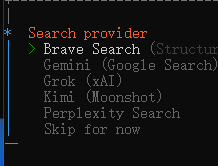
12.搜索引擎选择界面 链接到标题
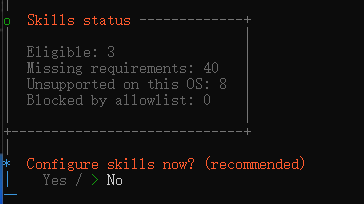
13.配置Skills(掌握的技能)先跳过 链接到标题
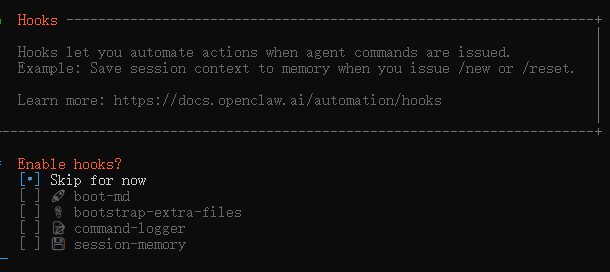
14.配置Hook钩子 先跳过 链接到标题
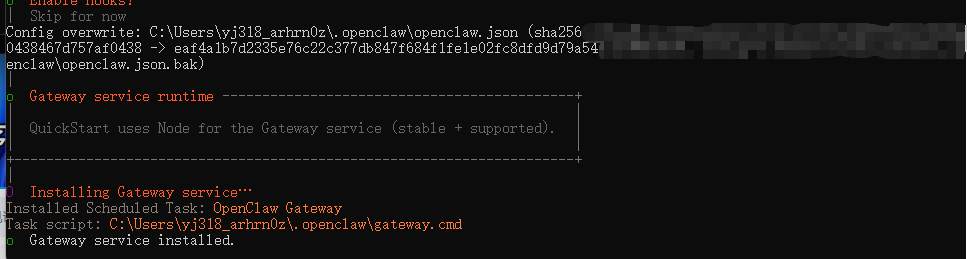
15.之后会自动打开网关 链接到标题
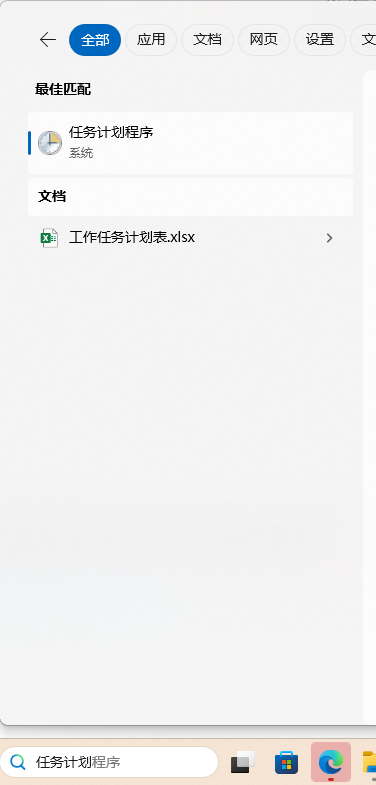
16.若用户权限地打开失败进入任务计划程序找到Openclaw Gate way打开即可 链接到标题
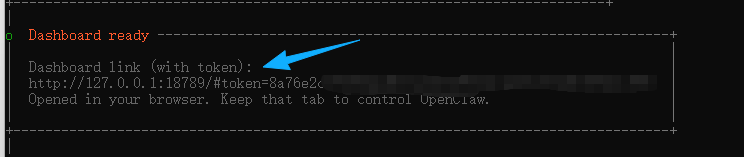
如果是找不到token
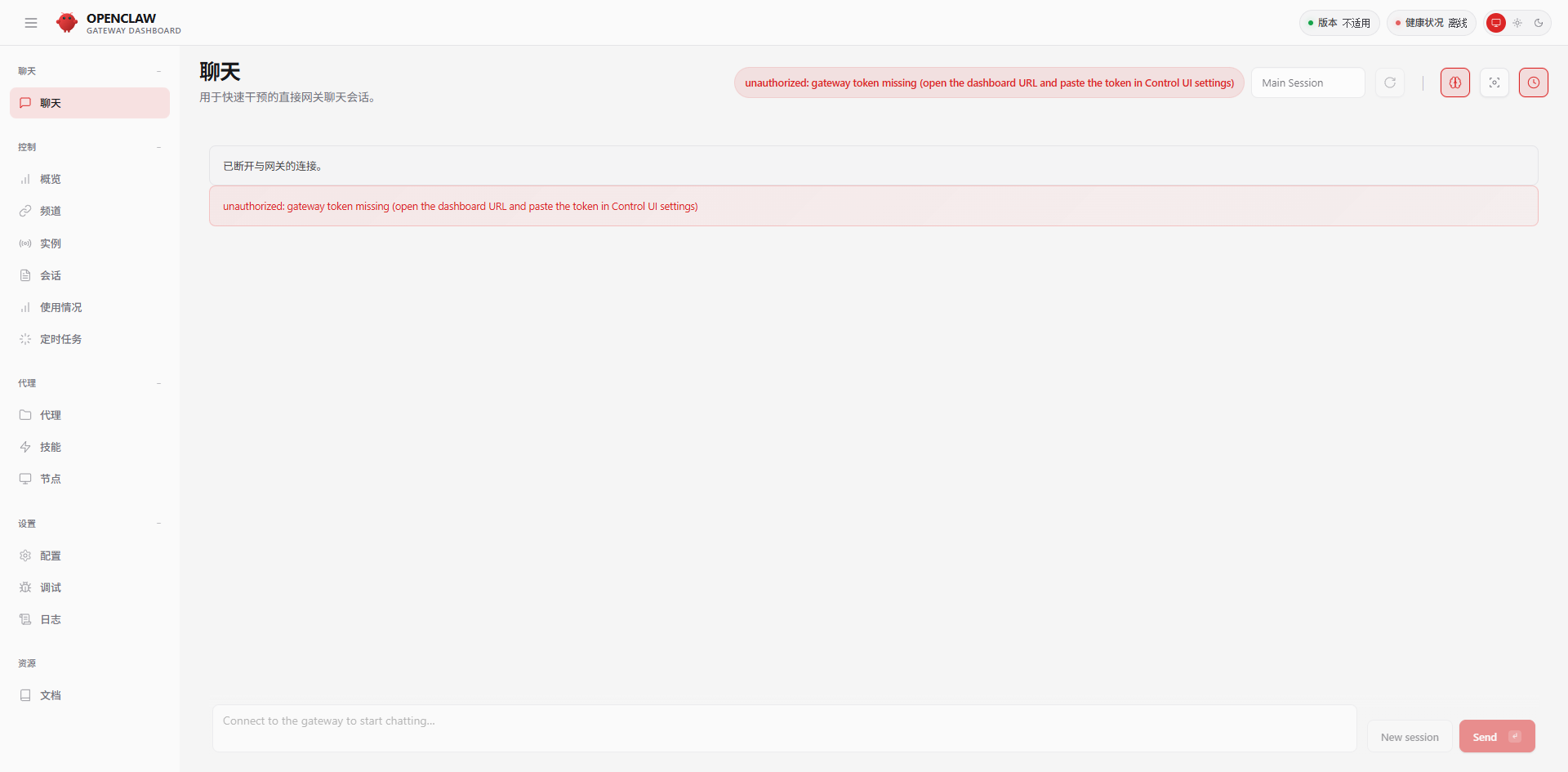
在安装日志中找到token并+/复制到链接后即可访问
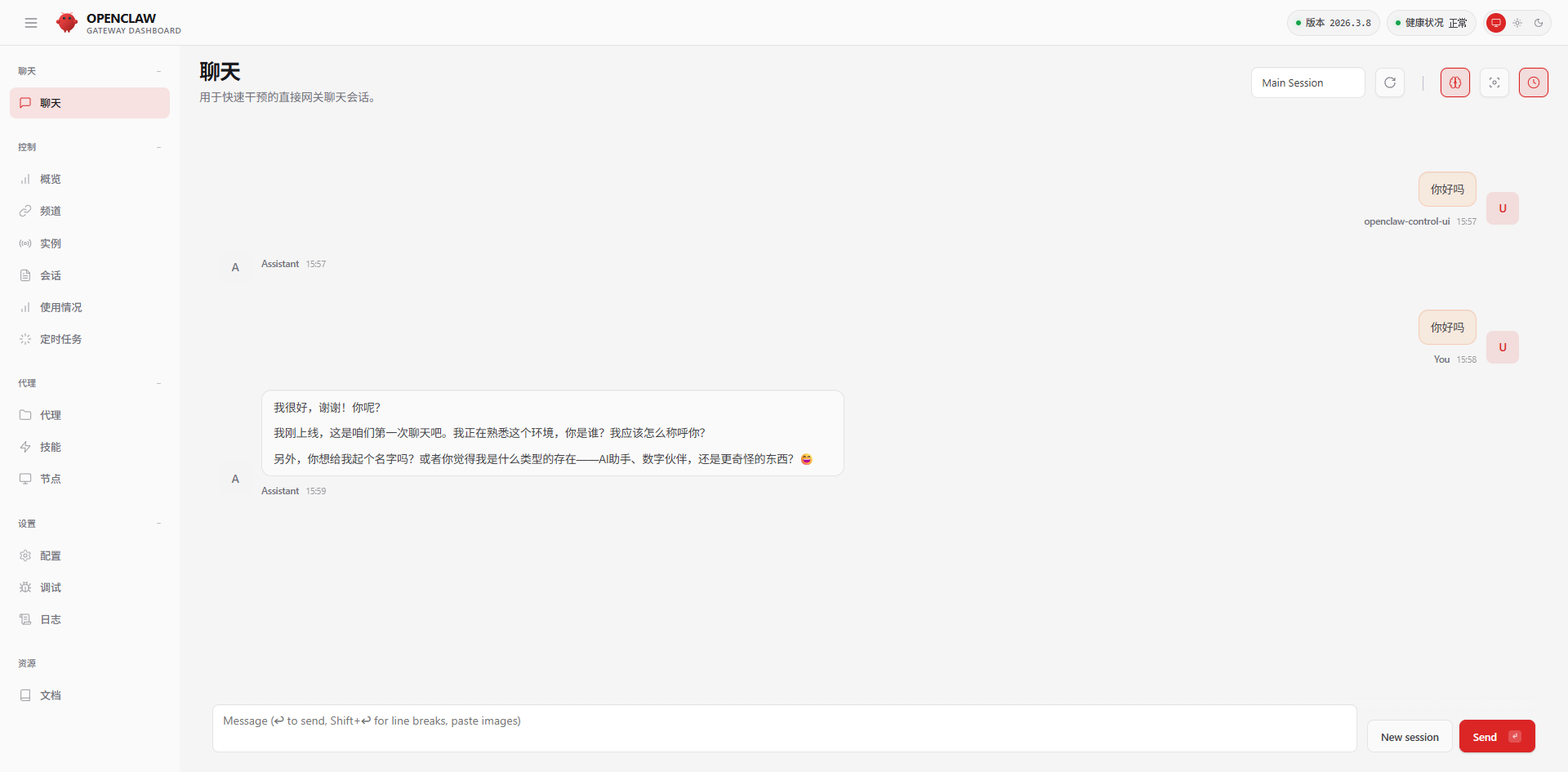
17.与ai对话有回答表明部署成功! 链接到标题
三、openclaw通讯软件的接入 链接到标题
1.创建飞书机器人 链接到标题
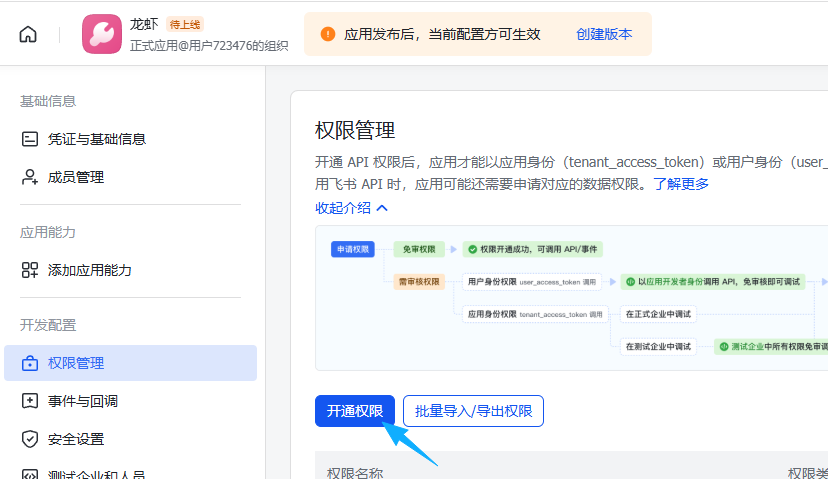
以飞书为例,在开发者后台创建测试应用
https://open.feishu.cn/
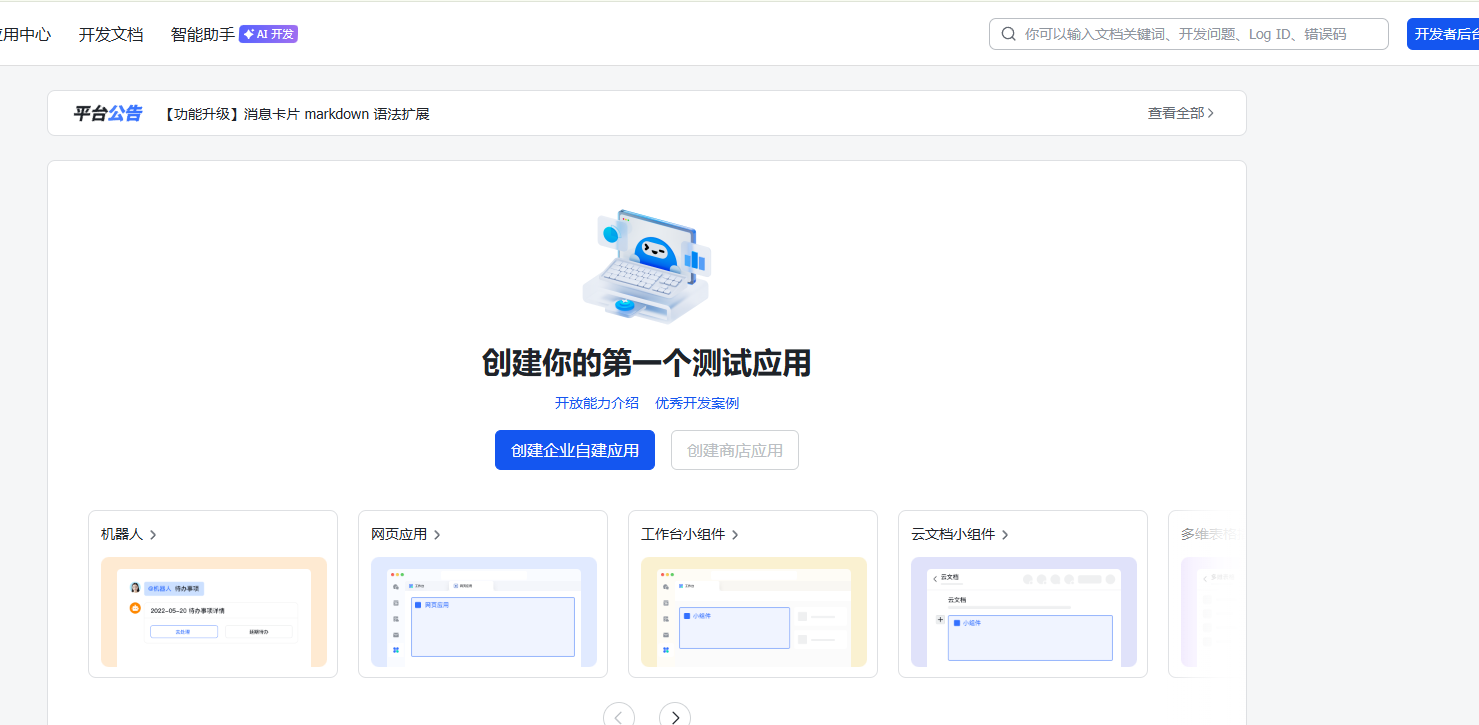
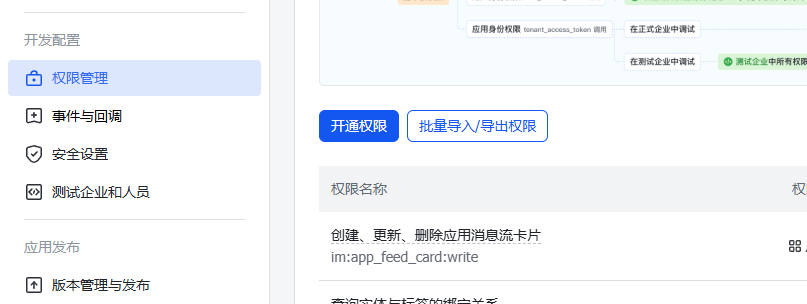
点击->权限管理-开通权限
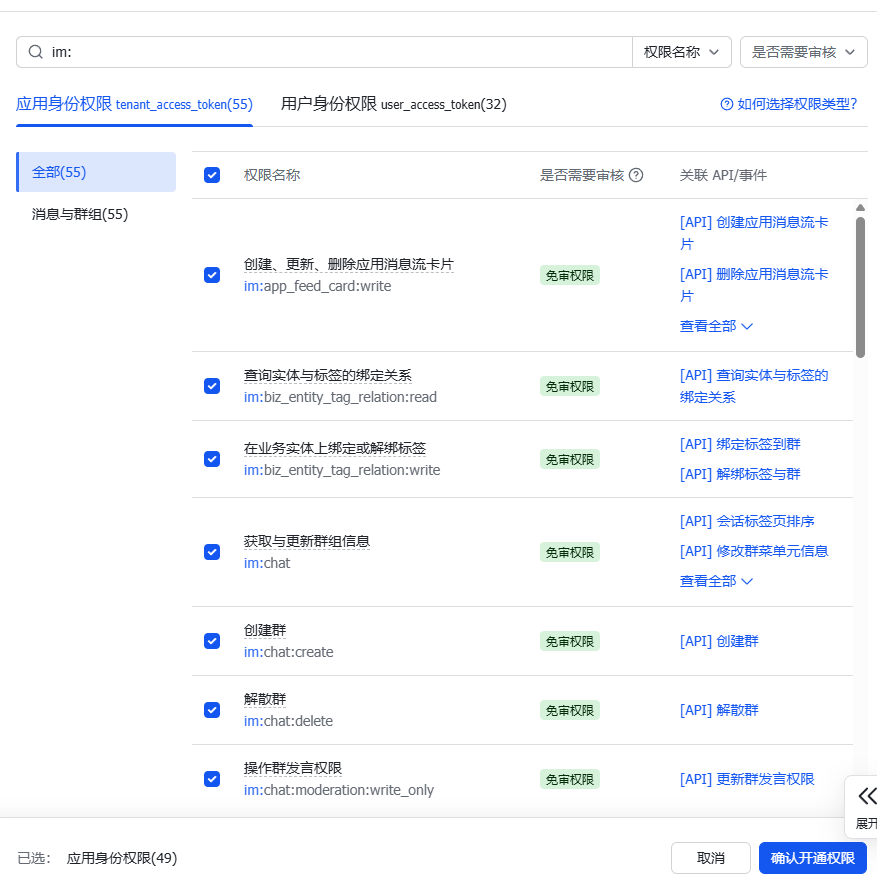
搜索"im:" ->全选-确认开通权限
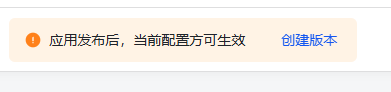
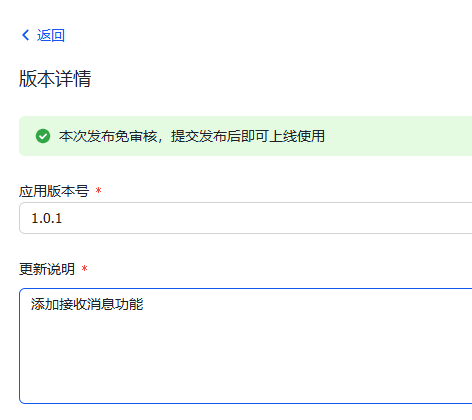
click创建版本
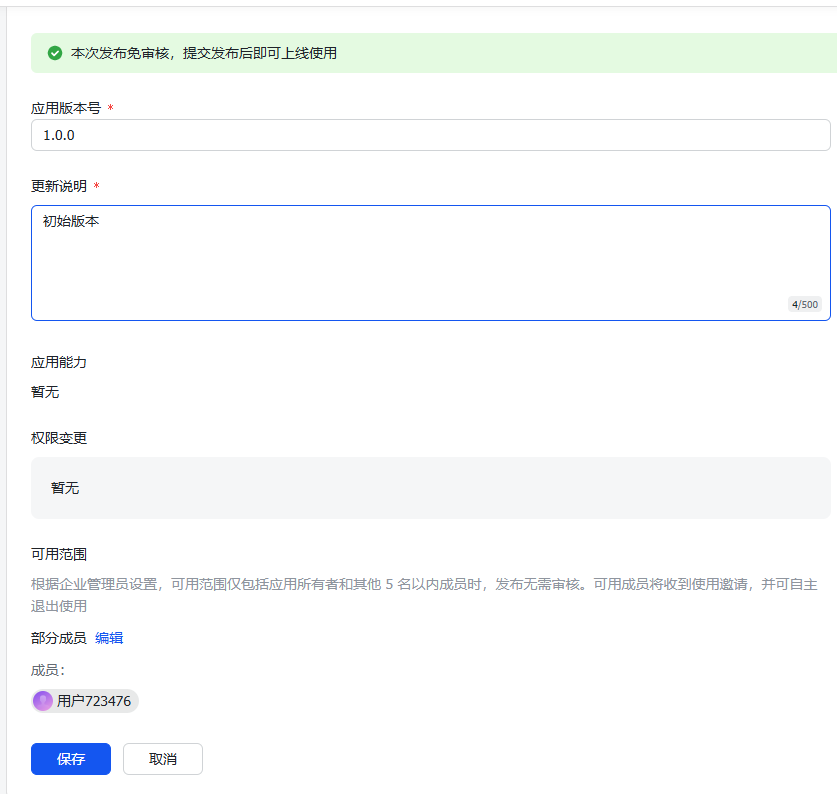
保存后确认发布
2.连接openclaw 链接到标题
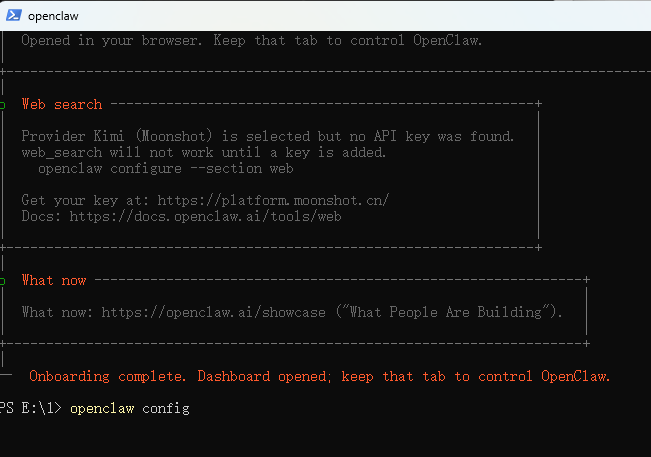
2.1回到power shell输入:“openclaw config” 链接到标题
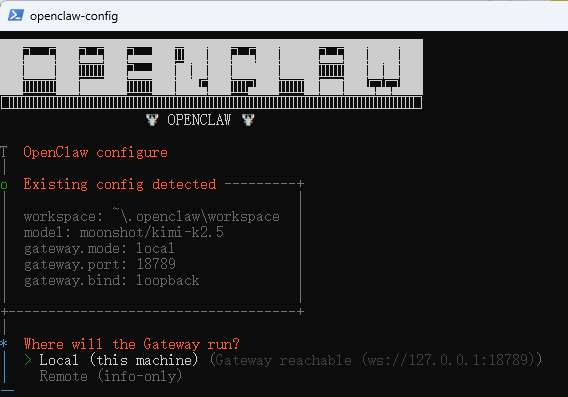
2.2选择本机运行 链接到标题
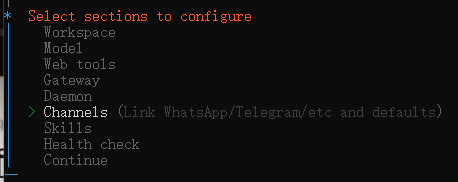
2.3选择Channels配置通讯渠道 链接到标题
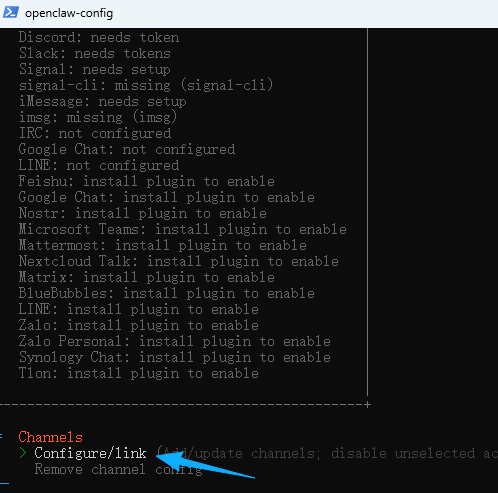
2.4选择Configure/link 链接到标题
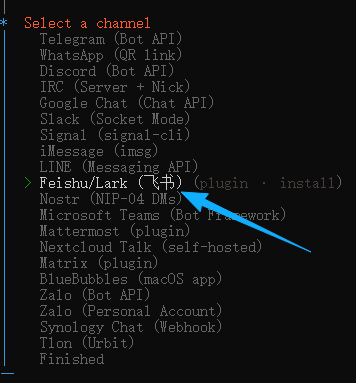
2.5找到飞书后回车 链接到标题
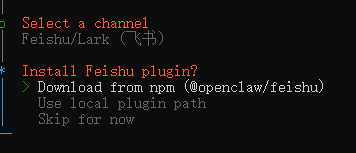
2.6选择通过npm安装插件 链接到标题
2.7安装完成后选择输入app secret 链接到标题
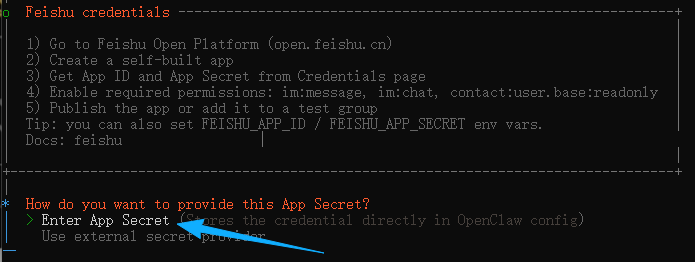
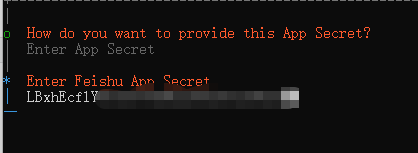
2.8在开发者后台找到应用凭证->App Secret和AppID后粘贴到powershell 链接到标题
(注意右键是粘贴键)

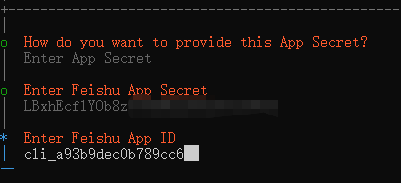
2.9通讯模式选择实时通讯 链接到标题
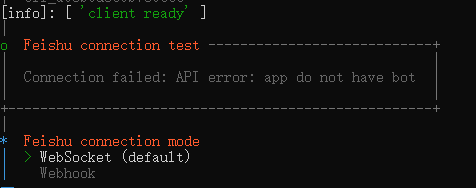
2.10选择飞书->通讯政策选择所有群聊但要@机器人 链接到标题
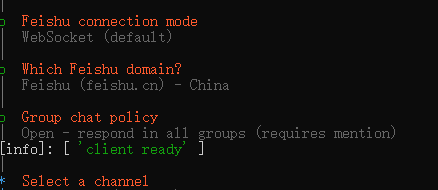
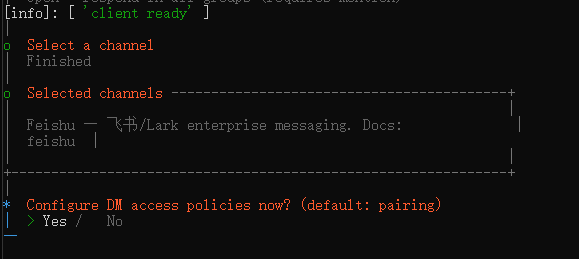
2.11选择Finished 链接到标题
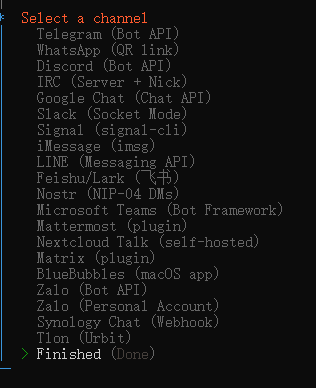
2.12是否马上配置私聊房策略 选yes策略选open任何人都可私聊 链接到标题
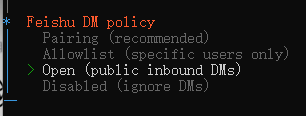
2.13最后完成选继续 链接到标题
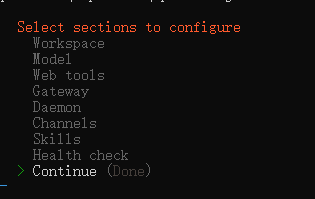
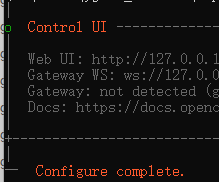
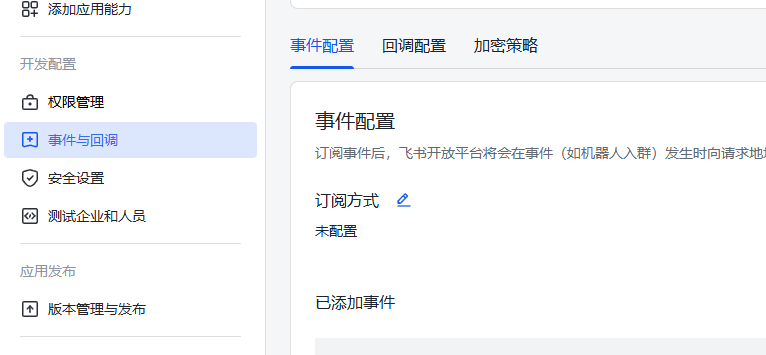
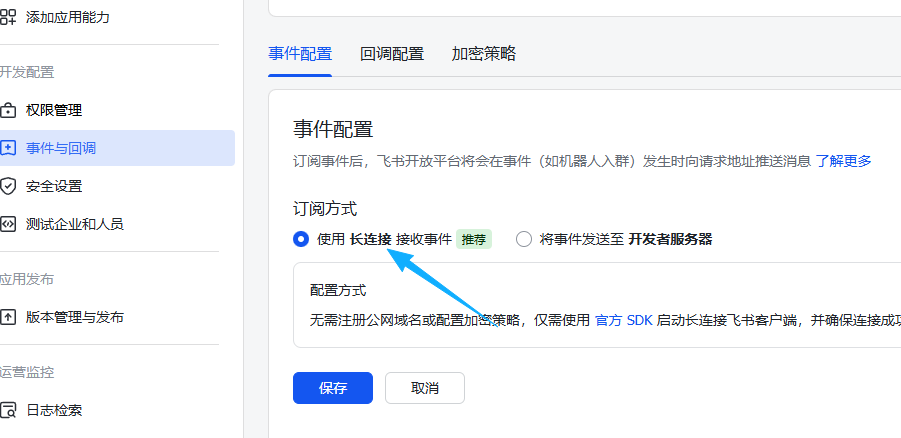
2.14飞书->事件与回调->订阅方式->长连接->保存 链接到标题
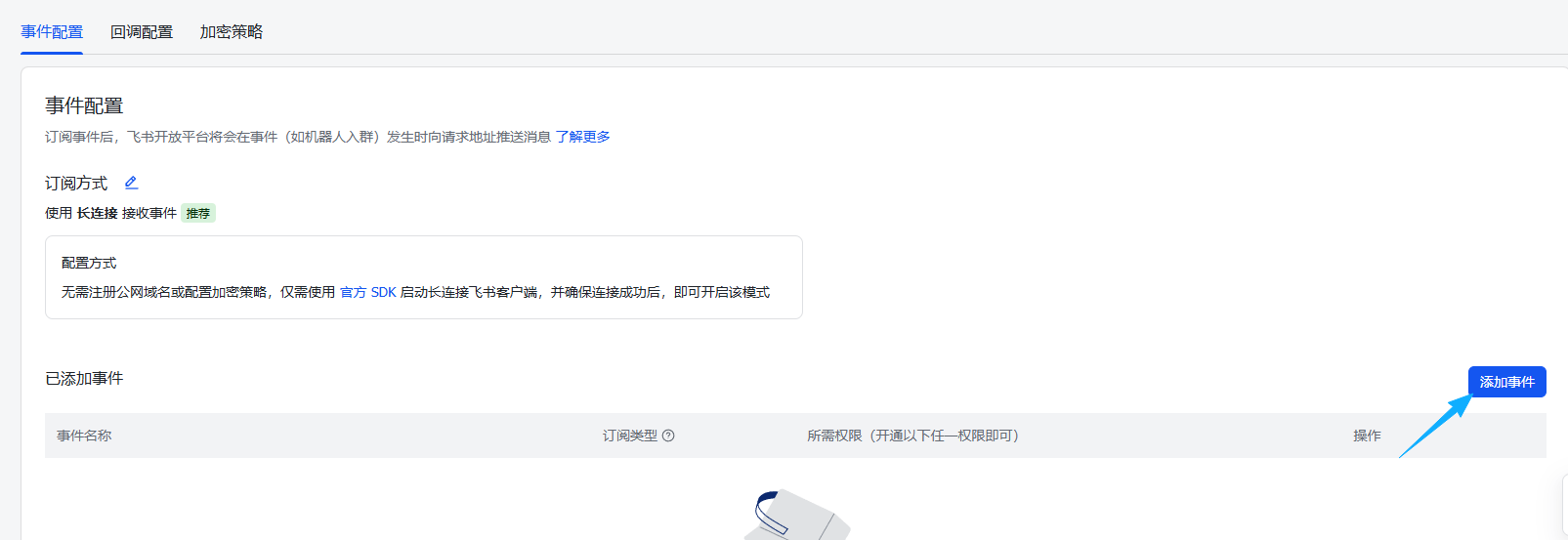
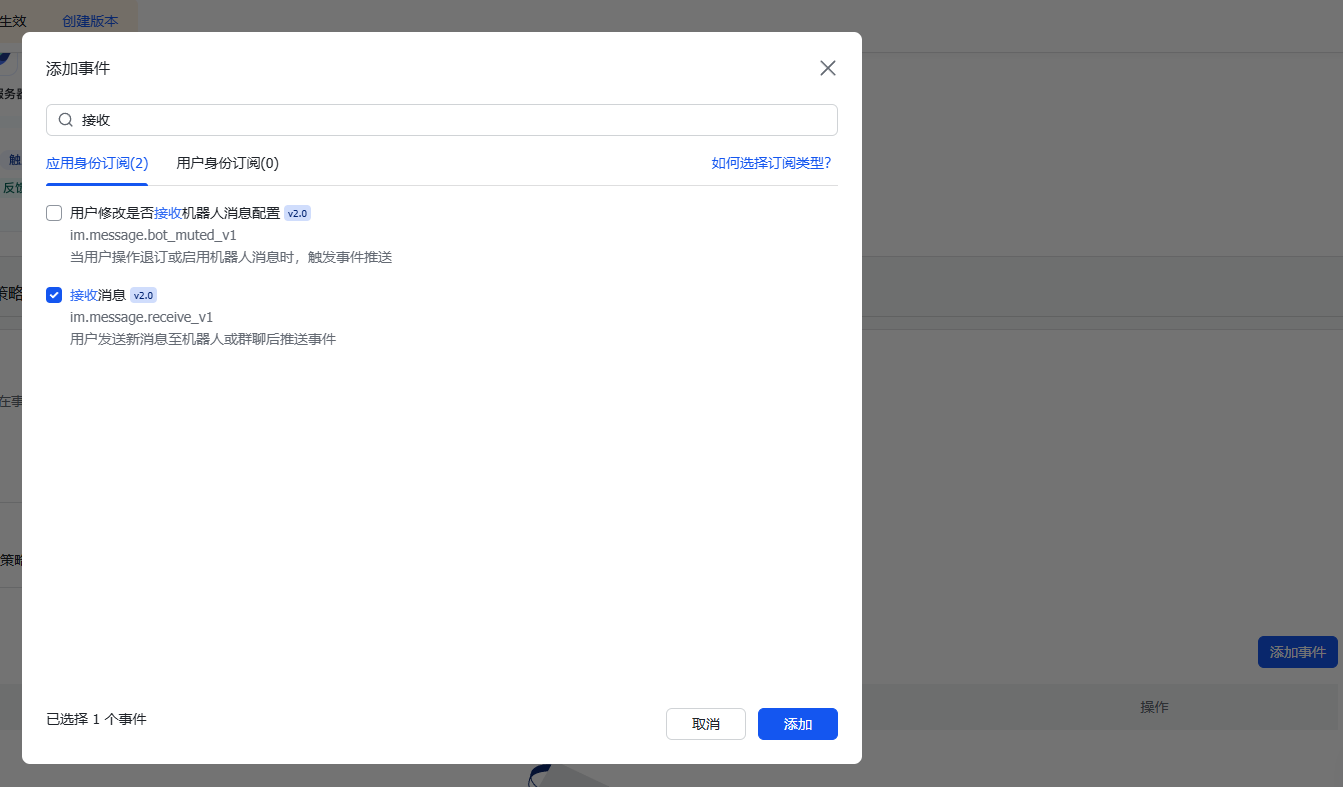
2.15添加事件->搜索接收消息->勾选->添加 链接到标题
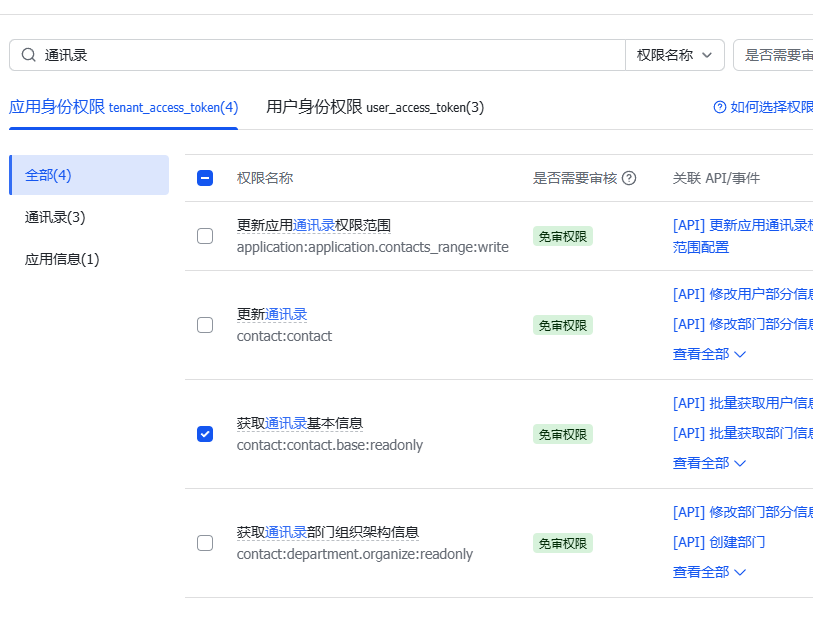
2.16权限管理->开通权限->搜索通讯录->勾选获取通讯录信息->开通 链接到标题
2.17再次发布版本以保存配置 链接到标题
创建版本->保存->确认发布

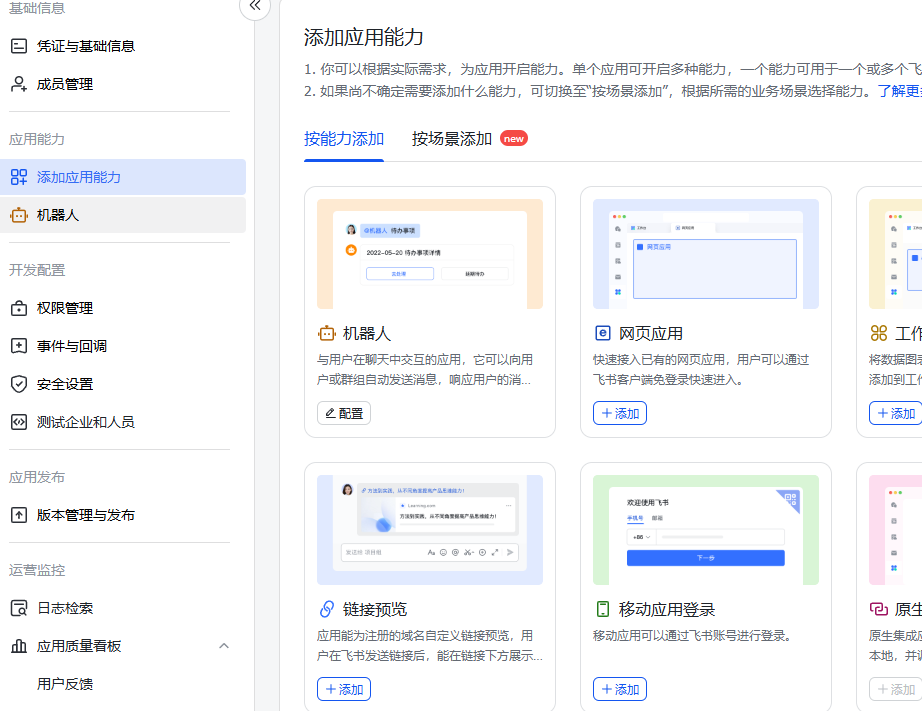
本人忘记添加机器人能力 勿忘 添加后再次发布
3.测试 链接到标题
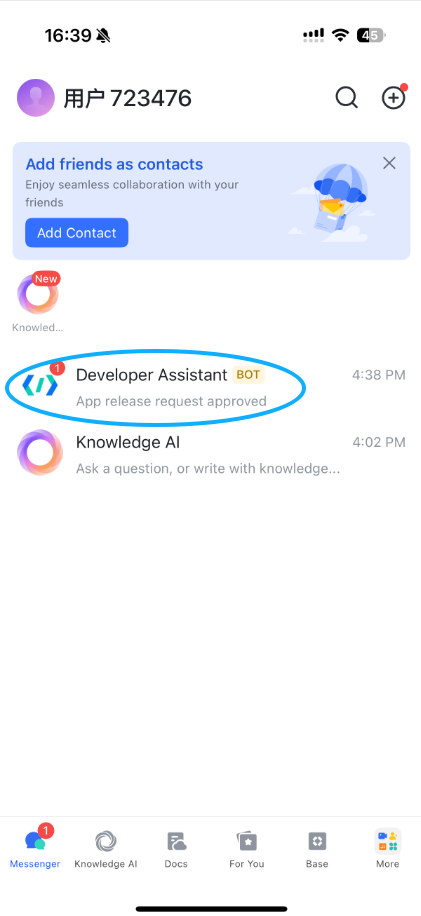
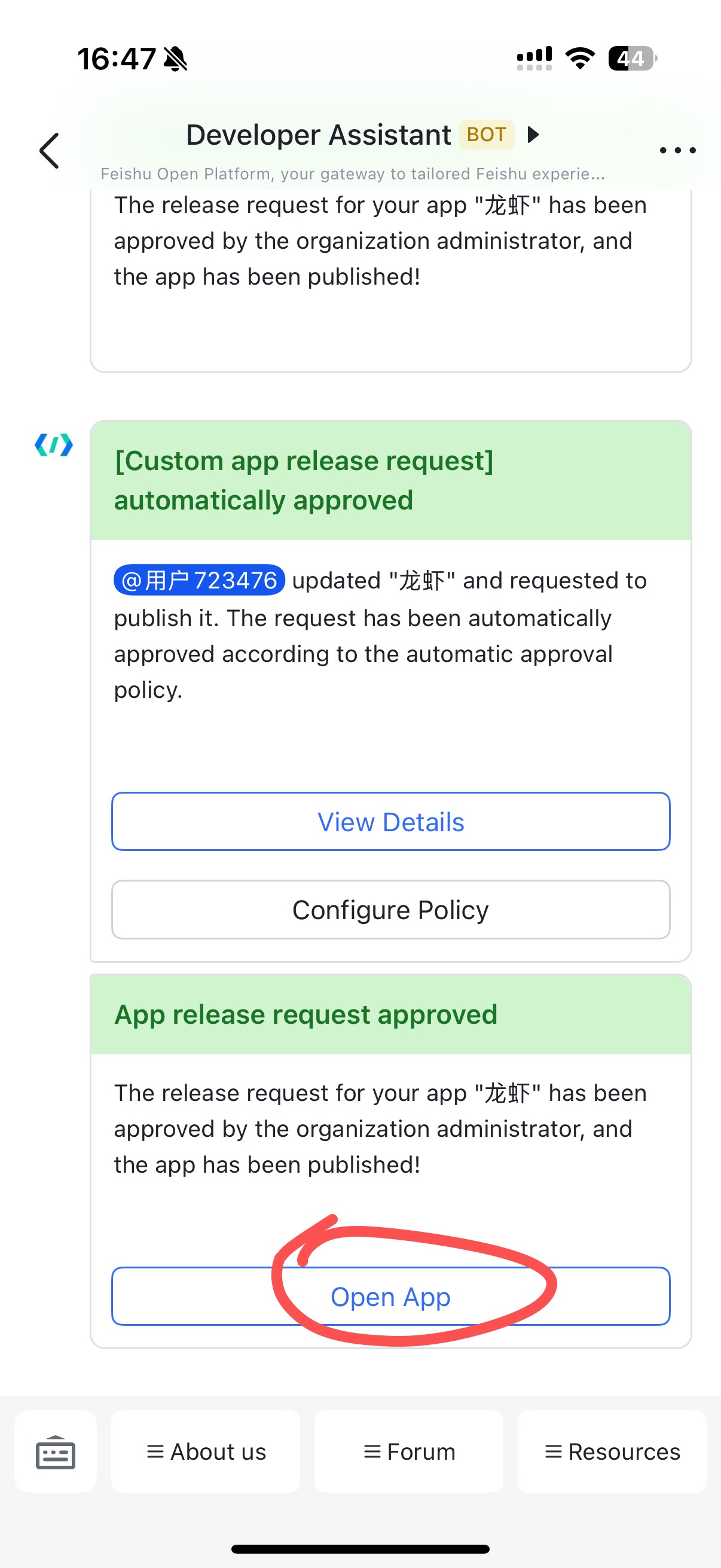
3.1在手机端找到自建应用入口->打开应用->对话->成功!*注:三月更新后飞书openclaw回复不稳定 链接到标题
完结撒花❀